В данной публикации освещается тема автозагрузки в операционной системе Windows 10: местоположение автозапуска программ, методы удаления, отключения и добавления приложений в автозагрузку, а также расположение папки автозагрузки в Windows 10. Также рассматриваются бесплатные утилиты, предназначенные для более удобного управления автозагрузкой.
Отключение программ в автозагрузке в параметрах Windows 10
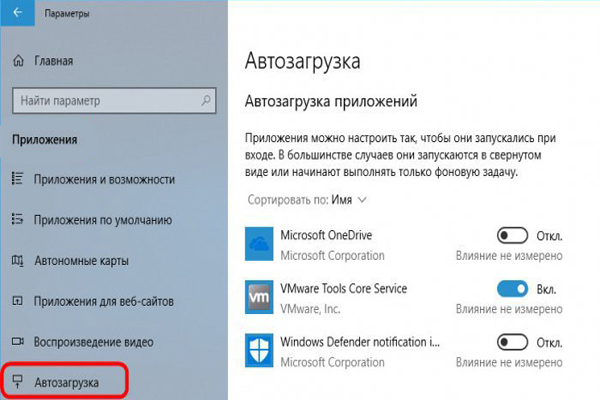
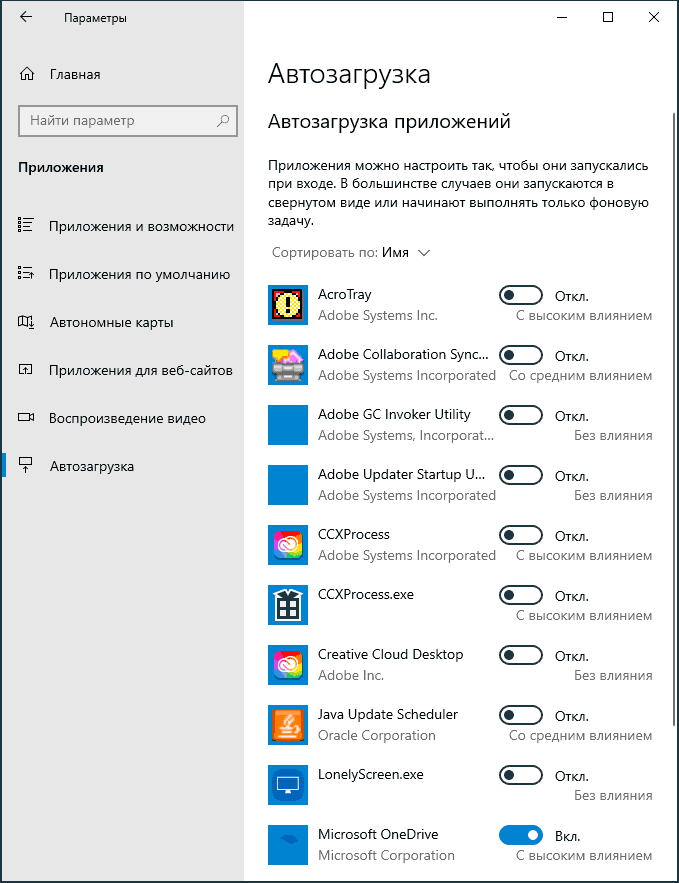
Перейдите к Настройкам Windows 10, используя комбинацию клавиш Win+I или через меню Пуск. В разделе “Приложения” найдите “Автозагрузка”. Ознакомьтесь со списком программ, запускаемых при загрузке системы, и отключите ненужные из них. Если сомневаетесь, что можно безопасно отключить, не переживайте: отключение всех элементов не повредит системе, но учтите, что некоторые важные программы (например, мессенджеры, антивирусы, облачные хранилища) придется запускать вручную. Не бойтесь экспериментировать.
Автозагрузка в диспетчере задач
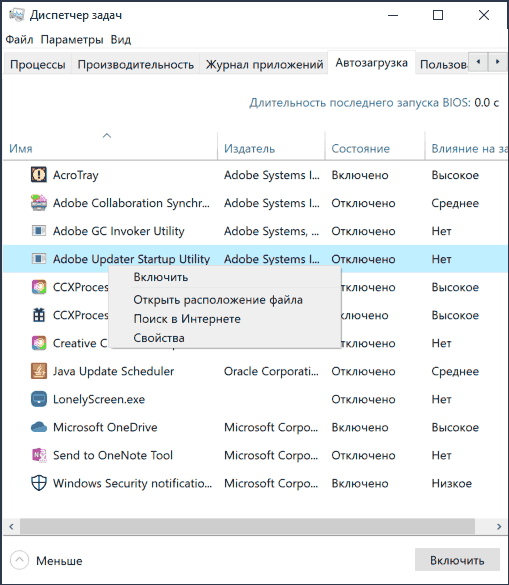
Методика работы с автозагрузкой через Диспетчер задач Для изучения программ в автозагрузке Windows 10 можно воспользоваться Диспетчером задач, доступ к которому легко получить через контекстное меню кнопки “Пуск”, вызываемое правым кликом мыши. В Диспетчере задач перейдите на вкладку “Автозагрузка”.
Отключение программ в автозагрузке в Диспетчере задач Windows 10 На этой вкладке вы увидите список программ в автозагрузке для текущего пользователя, собранный из реестра и системной папки “Автозагрузка”. При помощи правой кнопки мыши можно отключить или включить автозапуск программы, открыть расположение ее исполняемого файла или получить информацию о программе в Интернете. Колонка “Влияние на запуск” позволяет оценить влияние каждой программы на время загрузки системы. Важно помнить, что высокий показатель в этой колонке не всегда означает, что программа замедляет работу компьютера.
Папка автозагрузки в Windows 10
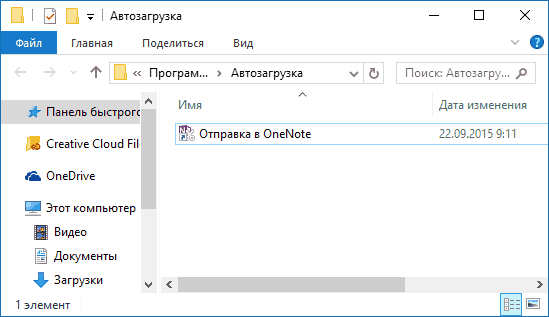
Частый запрос, который часто возникал и относительно предыдущих версий операционной системы, касается местоположения папки автозагрузки в новой системе. Она располагается по следующему пути:
%userprofile%\AppData\Roaming\Microsoft\Windows\Start Menu\Programs\Startup
Для быстрого доступа к этой папке достаточно ввести указанный путь в адресную строку проводника и нажать Enter. Также можно воспользоваться другим простым методом: нажать комбинацию клавиш Win+R, ввести в окне “Выполнить” команду shell:startup и нажать Ок. Это сразу откроет папку с ярлыками программ для автозапуска.
Чтобы добавить программу в автозагрузку, достаточно создать ярлык для нее в указанной папке. Однако, согласно некоторым отзывам, этот метод не всегда эффективен. В таких случаях поможет добавление программы в раздел автозагрузки в реестре Windows 10.