
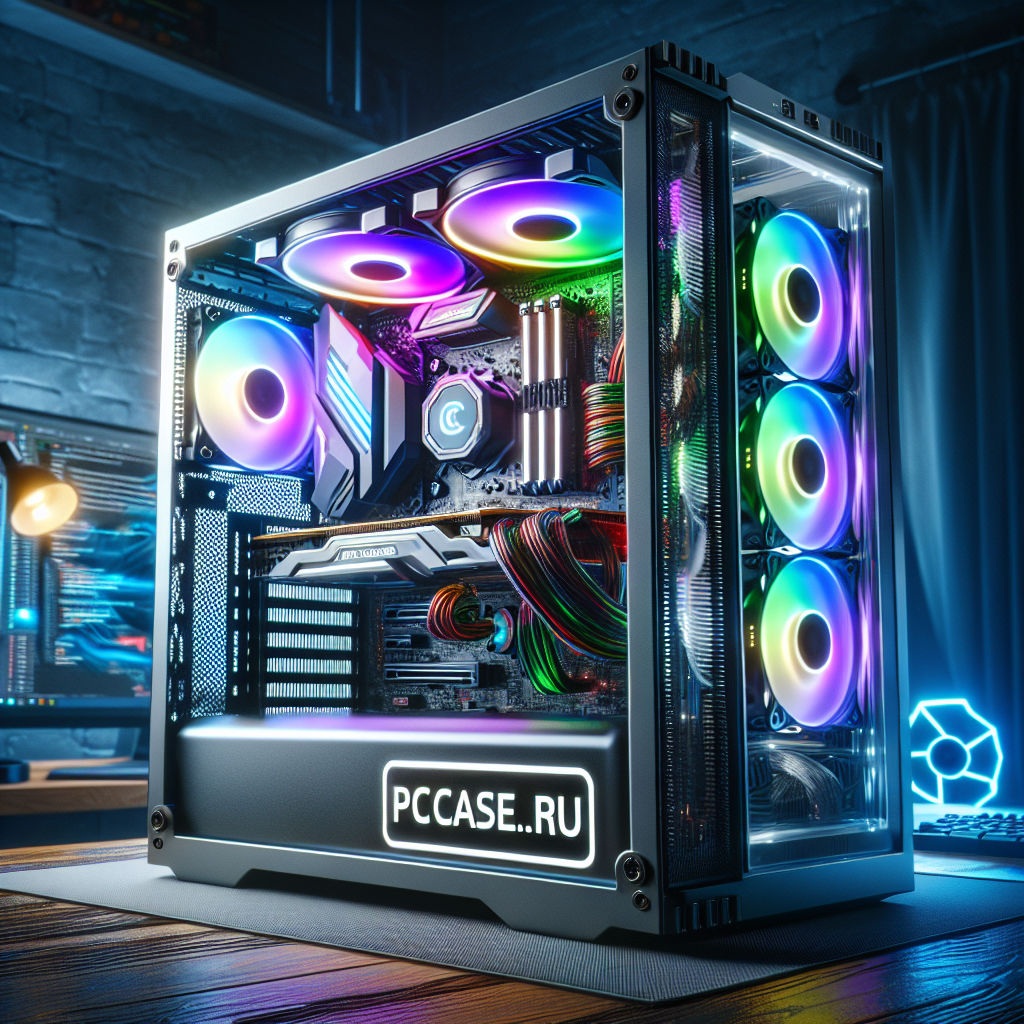
- Почему перегрев ПК – серьезная проблема для вашего компьютера
- Основные причины перегрева ПК
- Недостаточное охлаждение или неэффективная система вентиляции
- Проблемы с термопастой и радиаторами
- Интенсивная нагрузка и неправильная разгонка
- Проблемы с блоком питания и другими комплектующими
- Как определить перегрев ПК: симптомы и методы диагностики
- Использование программ для мониторинга температуры
- Практические способы устранения перегрева ПК
- Очистка корпуса и вентиляторов от пыли
- Оптимизация проводки и размещения компонентов в корпусе
- Замена и правильное нанесение термопасты
- Улучшение системы охлаждения
- Правильная настройка BIOS и программного обеспечения
- Профилактика перегрева: как избежать проблем в будущем
- Использование качественных и совместимых комплектующих
- Создание оптимального микроклимата в помещении
- Почему важно следить за перегревом ПК: последствия и риски
Почему перегрев ПК – серьезная проблема для вашего компьютера
Перегрев ПК – одна из самых частых причин неполадок и снижения производительности компьютера. Когда внутренние компоненты нагреваются выше нормы, это может привести к сбоям, снижению мощности и даже к физическому повреждению оборудования. Многие пользователи сталкиваются с ситуацией, когда компьютер внезапно выключается или начинает “тормозить” после длительной работы. Понимание причин перегрева и эффективных способов его устранения поможет продлить срок службы устройства и обеспечит стабильную работу системы. В этой статье вы найдете подробный разбор основных факторов перегрева пк и конкретные рекомендации по их устранению.
Основные причины перегрева ПК
Недостаточное охлаждение или неэффективная система вентиляции
Одна из самых банальных, но распространённых причин перегрева – плохая циркуляция воздуха внутри корпуса. Если вентиляторы работают неправильно или их недостаточно, тепло не может эффективно уходить из корпуса. Особенно это важно для мощных игровых и рабочих станций.
– Засорение кулеров пылью и ворсом.
– Неправильное расположение корпуса, блокирующее доступ воздуха.
– Использование некачественных или устаревших вентиляторов.
Проблемы с термопастой и радиаторами
Термопаста – это теплопроводящий материал между процессором и его радиатором. Со временем она может высыхать и терять свои свойства, что снижает эффективность передачи тепла.
– Термопаста нанесена неправильно или давно не менялась.
– Неплотное прилегание радиатора к процессору.
– Поломка или деформация радиатора.
Интенсивная нагрузка и неправильная разгонка
Игры, тяжелые программы, криптомайнинг и разгон комплектующих увеличивают потребление энергии и выделение тепла. Иногда система охлаждения не рассчитана на такой режим работы.
– Перегрузка процессора и видеокарты.
– Несоответствие охлаждения уровню нагрузки.
– Плохо настроенный разгон приводит к излишнему тепловыделению.
Проблемы с блоком питания и другими комплектующими
Все компоненты в системе выделяют тепло. Если блок питания работает с плохой эффективностью или внутри корпуса установлено слишком много энергопотребляющих элементов, то температура внутри повышается.
– Старый или некачественный блок питания.
– Дополнительные устройства с высоким энергопотреблением.
– Плохой кабель-менеджмент, мешающий воздухообмену.
Как определить перегрев ПК: симптомы и методы диагностики
Понять, что ваш компьютер страдает от перегрева, можно по ряду явных признаков:
– Внезапные выключения или перезагрузки.
– Поиск переодических “зависаний” и тормозов.
– Шум вентиляторов, который резко увеличился.
– Высокие показатели температур в специальных программах.
Использование программ для мониторинга температуры
Для диагностики подойдут такие популярные инструменты:
– HWMonitor – показывает температуру процессора, видеокарты и других компонентов.
– MSI Afterburner – позволяет мониторить и регулировать вентиляторы.
– Speccy – удобный обзор всех характеристик системы.
Рекомендуется следить за параметрами: температура процессора не должна превышать 70-85 градусов под нагрузкой, видеокарта – 80-90 градусов. Если показатели выше, стоит задуматься об охлаждении.
Практические способы устранения перегрева ПК
Очистка корпуса и вентиляторов от пыли
Самый простой и эффективный способ снизить температуру – регулярная очистка.
– Используйте сжатый воздух или кисточки для удаления пыли.
– Акцентируйте внимание на кулерах процессора и видеокарты.
– Убирайте засоры с вентиляционных решеток корпуса.
Оптимизация проводки и размещения компонентов в корпусе
Правильная укладка кабелей улучшает циркуляцию воздуха.
– Используйте стяжки и направляйте кабели вдоль стенок корпуса.
– Убирайте лишние провода из зоны прохода воздуха.
– Расположите компоненты так, чтобы они не мешали вентиляции.
Замена и правильное нанесение термопасты
Для обновления термоинтерфейса:
– Снимите старую пасту с поверхности процессора и радиатора спиртовыми салфетками.
– Нанесите небольшое количество новой пасты (размером с горошину) по центру процессора.
– Аккуратно установите радиатор, не допуская смещения.
Улучшение системы охлаждения
– Добавьте дополнительные вентиляторы на вход и выход воздуха корпуса.
– Рассмотрите установку жидкостного охлаждения для мощных конфигураций.
– Используйте кулеры с качественными подшипниками для снижения шума и повышения эффективности.
Правильная настройка BIOS и программного обеспечения
В BIOS можно настроить скорость вращения вентиляторов и контролировать температуру.
– Убедитесь в правильном режиме работы кулеров.
– Воспользуйтесь профилями “Silent” или “Performance” по нуждам.
– Проверьте обновления BIOS для лучшей совместимости и управления температурой.
Профилактика перегрева: как избежать проблем в будущем
Лучше предотвратить перегрев, чем устранять неисправности. Соблюдайте следующие рекомендации:
– Проводите регулярную чистку компьютера не реже раза в полгода.
– Обратите внимание на качество комплектующих при сборке.
– Не закрывайте вентиляционные отверстия и не ставьте ПК в замкнутые пространства.
– Следите за температурами при помощи специальных программ.
– При разгонке контролируйте тепловые параметры.
Использование качественных и совместимых комплектующих
– Выбирайте модели с хорошим тепловым пакетом (TDP).
– Обращайте внимание на мощность блоков питания и кулеров.
– Покупайте корпуса с продуманной системой вентиляции.
Создание оптимального микроклимата в помещении
Температура в комнате напрямую влияет на эффективность охлаждения.
– Не размещайте ПК рядом с обогревателями.
– Позаботьтесь о проветривании помещения.
– Избегайте прямых солнечных лучей на корпус.
Почему важно следить за перегревом ПК: последствия и риски
Перегрев пк может привести к серьезным проблемам:
– Уменьшение срока службы процессора, видеокарты и других устройств.
– Снижение производительности из-за троттлинга (снижение частоты работы при высоких температурах).
– Риск выхода из строя жесткого диска и других хранилищ данных.
– Потенциальная потеря информации и необходимость дорогостоящего ремонта.
Специалисты рекомендуют не игнорировать температурные предупреждения и своевременно решать проблемы с охлаждением. Это сохранит ваш компьютер в полной работоспособности и убережет от неприятных неожиданностей.
Если вы хотите глубже разобраться в вопросах охлаждения и оптимизации работы вашего ПК, заходите в раздел “Охлаждение” на нашем сайте pccase.ru, где найдете обзоры, советы и инструкции.
Следите за состоянием вашего компьютера и не позволяйте перегреву нарушать его стабильность. Это позволит вам наслаждаться работой и играми без сбоев и простоев.
Подпишитесь на наши каналы в Telegram https://t.me/pccase и ВКонтакте https://vk.com/pccaseru, чтобы получать свежие новости, гайды и обзоры прямо в удобном формате.


