
- Почему перегрев ПК приводит к шуму и снижению производительности
- Основные причины перегрева ПК
- Недостаточная вентиляция корпуса
- Засорение и пыль
- Неэффективное охлаждение процессора и видеокарты
- Проблемы с термопастой
- Как диагностировать перегрев ПК
- Использование программ для мониторинга температуры
- Визуальный и звуковой контроль
- Эффективные методы решения проблемы перегрева ПК
- Чистка и обслуживание компьютера
- Оптимизация системы охлаждения
- Правильное нанесение термопасты
- Профилактика перегрева ПК в повседневном использовании
- Организация пространства и корпуса
- Контроль за нагрузкой и настройкой ПО
- Когда необходима профессиональная помощь или апгрейд
- Как выбрать качественную систему охлаждения
- Итоги и следующий шаг к комфортной эксплуатации ПК
Почему перегрев ПК приводит к шуму и снижению производительности
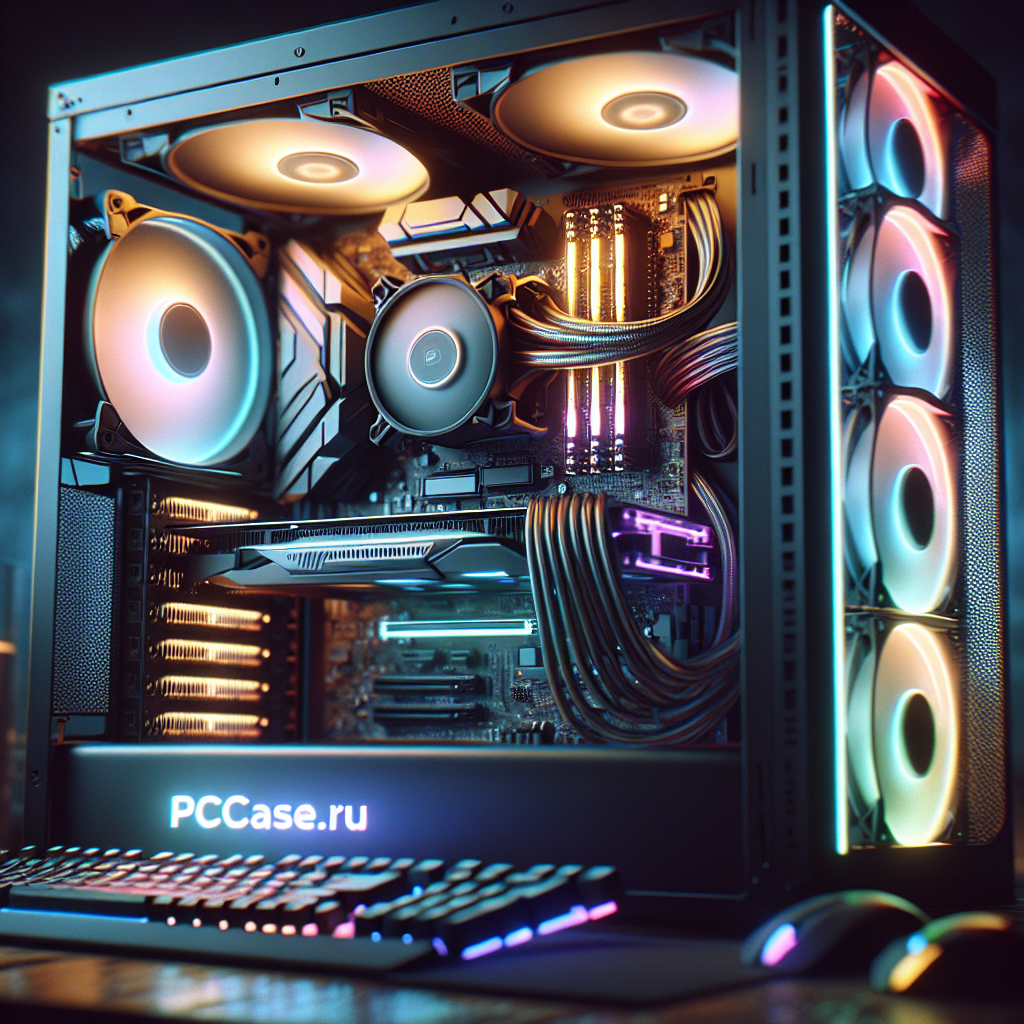
Современные компьютеры — это мощные машины, способные справляться с нагрузками любой сложности. Однако перегрев ПК может стать серьезной преградой для их стабильной работы. Когда температура внутри корпуса поднимается выше оптимальной, система начинает бороться с этим: вентиляторы раскручиваются до максимальных оборотов, создавая шум, а процессор и видеокарта автоматически снижают частоты для защиты от повреждений. Такая комбинация проявляется в громком шуме и заметном падении производительности. Понимание причин и способов борьбы с перегревом ПК — ключ к долгой и стабильной работе вашего железа.
Основные причины перегрева ПК
Недостаточная вентиляция корпуса
Одной из частых причин перегрева ПК является неправильная организация воздушного потока. Если корпус плохо продувается или кулеры установлены неправильно, горячий воздух не выводится, а накапливается внутри.
– Плотно расположенные компоненты ограничивают циркуляцию воздуха.
– Отсутствие дополнительных вентиляторов охлаждения.
– Закрытые корпусные панели или пыльные фильтры.
Засорение и пыль
Пыль образует слой и на вентиляторных лопастях, и на радиаторах, снижая эффективность отвода тепла в разы. Это замедляет процесс охлаждения и увеличивает температуру компонентов.
Неэффективное охлаждение процессора и видеокарты
Стандартные кулеры часто не справляются с тепловыделением мощных процессоров и видеокарт. Устаревшая или неправильно установленная система охлаждения приводит к перегреву ПК.
Проблемы с термопастой
Термопаста отвечает за передачу тепла от процессора к радиатору. Со временем она высыхает или наносится неравномерно, что ухудшает тепловой контакт.
Как диагностировать перегрев ПК
Использование программ для мониторинга температуры
Для выявления перегрева ПК существуют специальные утилиты, которые показывают реальные температуры компонентов в режиме реального времени. Рекомендуемые программы:
– HWMonitor
– MSI Afterburner
– SpeedFan
– AIDA64
Запуская эти приложения, вы можете проверить, не превышают ли температуры безопасные уровни. Например, процессор Intel обычно не должен превышать 85°C, а видеокарта NVIDIA — 90°C при нагрузке.
Визуальный и звуковой контроль
Повышенный шум вентиляторов и самопроизвольные выключения компьютера — ещё одни признаки перегрева ПК. Если при запуске тяжёлых игр или программ система начинает издавать громкий гул, стоит задуматься о температуре компонентов.
Эффективные методы решения проблемы перегрева ПК
Чистка и обслуживание компьютера
Регулярная чистка — базовый и обязательный шаг для предотвращения перегрева ПК.
– Используйте сжатый воздух для удаления пыли из корпуса, вентиляторов и радиаторов.
– Чистите фильтры на корпусе не реже одного раза в 3 месяца.
– Убедитесь, что кабели внутри корпуса аккуратно уложены, не мешая воздушному потоку.
Оптимизация системы охлаждения
– Установка дополнительных вентиляторов: рекомендуется устанавливать как минимум один вентилятор на всасывание холодного воздуха и один на выдув горячего.
– Замена стандартного кулера процессора на более эффективный с тепловыми трубками или жидкостным охлаждением.
– Использование качественных вентиляторов с низким уровнем шума и высокой производительностью.
Правильное нанесение термопасты
Чтобы обеспечить максимальную теплопередачу:
– Старую термопасту аккуратно удалить специальными очистителями или изопропиловым спиртом.
– Термопаста наносится тонким и равномерным слоем, «горошинкой» по центру чипа процессора.
– Не рекомендуется наносить слишком много — это не улучшит охлаждение, а наоборот ухудшит.
Профилактика перегрева ПК в повседневном использовании
Организация пространства и корпуса
– Размещайте компьютер в хорошо проветриваемом месте без перегревающих источников рядом.
– Обеспечьте свободный доступ воздуха к вентиляционным отверстиям корпуса.
– Используйте корпуса с хорошей вентиляцией и поддержкой нескольких вентиляторов.
Контроль за нагрузкой и настройкой ПО
– Мониторьте рабочие процессы с помощью диспетчера задач и специальных утилит.
– При необоснованно высокой загрузке процессора или видеокарты ищите и отключайте «тяжёлые» фоновые программы.
– Используйте энергосберегающие профили в BIOS или операционной системе, если высокая производительность не требуется постоянно.
Когда необходима профессиональная помощь или апгрейд
Если после всех советов перегрев ПК сохраняется и шум не снижается, возможно, дело в аппаратных проблемах:
– Поврежденные или устаревшие кулеры.
– Некачественная или несовместимая термопаста.
– Износ вентилятора или радиатора.
Рекомендуется обратиться к специалистам сервисного центра или рассмотреть апгрейд системы охлаждения, включая переход на водяное охлаждение. Подобные решения актуальны для игровых или рабочих мощных систем, где температура — ключевой показатель стабильности.
Как выбрать качественную систему охлаждения
При подборе кулеров, радиаторов и систем водяного охлаждения учитывать следует следующие параметры:
– Размер и совместимость (форма и крепления должны соответствовать вашему процессору и корпусу).
– Производительность вентилятора (обычно измеряется в CFM — кубических футах воздуха в минуту).
– Уровень шума (важен для домашних и офисных ПК).
– Репутация производителя и наличие отзывов.
Ознакомиться с рекомендациями и обзорами можно на сайте pccase.ru, где публикуются подробные гайды по охлаждению и обзоры лучших моделей.
Итоги и следующий шаг к комфортной эксплуатации ПК
Перегрев ПК не только мешает работать в тишине, но и существенно снижает общую производительность, сокращая срок службы компонентов. Чтобы избежать этого, важно регулярно контролировать температуру, поддерживать чистоту внутри корпуса и своевременно обновлять систему охлаждения. Применение предложенных рекомендаций поможет вам поддерживать оптимальную температуру и наслаждаться тихой и быстрый работой вашего компьютера.
Не позволяйте перегреву управлять вашим опытом использования ПК — берите ситуацию под контроль уже сегодня. Подписывайтесь на наши каналы для получения полезных советов и свежих обзоров: https://t.me/pccase и https://vk.com/pccaseru. Узнавайте больше о качественных решениях охлаждения и других способах улучшить работу вашего компьютера на сайте pccase.ru.


