
Необходимые инструменты и материалы
Для разборки и чистки видеокарты вам потребуются следующие инструменты и материалы:
- Отвертка (крестовая и плоская) – для снятия крышки и разъемов видеокарты.
- Кисточка – для удаления пыли и грязи с поверхности видеокарты.
- Изопропиловый спирт – для очистки контактов видеокарты.
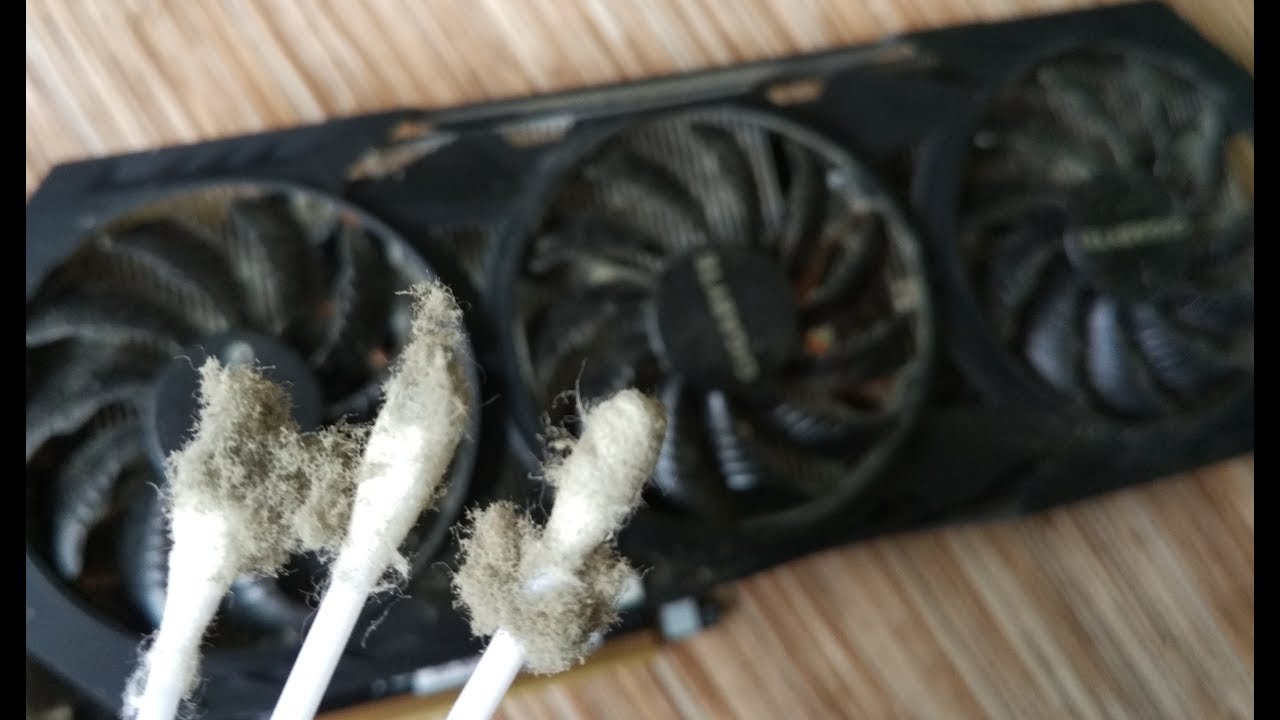
- Ватные палочки – для нанесения спирта на контакты и удаления грязи.
- Кусочек мягкой ткани – для протирания поверхности видеокарты.
- Термопаста – для замены старой термопасты на новую.
- Антистатический браслет – для предотвращения статического электричества.
Подготовка видеокарты к разборке
Перед тем, как приступить к разборке и чистке видеокарты, необходимо правильно подготовить ее.
Вот несколько шагов, которые помогут вам провести обслуживание видеокарты:
- Первым делом, отключите компьютер и выньте видеокарту из системного блока.
- Осторожно удалите пыль с поверхности видеокарты с помощью мягкой щетки или компрессора.
- Проверьте, нет ли на видеокарте видимых повреждений, трещин или обгоревших элементов.
- Если видеокарта имеет активное охлаждение, отсоедините вентилятор и радиатор от карты.
- Если на видеокарте присутствует термопаста, удалите ее с помощью специального средства.
- Проверьте работоспособность вентилятора и радиатора, при необходимости замените их.
После выполнения всех этих шагов видеокарта будет готова к разборке и чистке.
Пошаговая инструкция по разборке видеокарты
Пошаговая инструкция по разборке видеокарты:
- Перед началом разборки убедитесь, что компьютер выключен и отключен от электрической сети.
- Снимите боковую крышку системного блока.
- Найдите видеокарту и отсоедините все кабели, подсоединенные к ней.
- Аккуратно отверните винты, которые крепят видеокарту к материнской плате.
- Осторожно извлеките видеокарту из слота и положите ее на антистатическую поверхность.
- Тщательно осмотрите видеокарту и удалите пыль и грязь с помощью компрессора или антистатической щетки.
- Для более глубокой чистки можно использовать изопропиловый спирт и мягкую тряпочку.
- Проверьте состояние термопасты на чипе видеокарты. Если она высохла или повреждена, удалите ее и нанесите новый слой.
- После чистки и замены термопасты аккуратно вставьте видеокарту обратно в слот и закрепите ее винтами.
- Подсоедините все кабели к видеокарте.
- Установите боковую крышку системного блока.
- Включите компьютер и убедитесь, что видеокарта работает стабильно.
Очистка компонентов видеокарты
Очистка компонентов видеокарты – один из важных этапов обслуживания. В процессе эксплуатации видеокарта аккумулирует пыль и грязь, что может привести к перегреву и снижению ее производительности. Чтобы избежать подобных проблем, рекомендуется периодически проводить очистку компонентов.
Очистка радиатора и вентилятора является первым шагом. Для этого необходимо отсоединить видеокарту от компьютера и аккуратно снять радиатор с помощью отвертки. Затем следует удалить пыль и грязь, используя компрессор или специальную щетку. При очистке вентилятора необходимо удостовериться, что он свободно вращается и не имеет каких-либо преград.
Далее следует очистить контакты видеокарты. Для этого рекомендуется использовать изопропиловый спирт и мягкую щетку или ватные палочки. Спирт помогает удалить окислы и загрязнения с контактов, что может повлиять на качество сигнала и работу видеокарты в целом. После очистки контактов необходимо дать им полностью высохнуть перед повторной установкой.
Наконец, стоит обратить внимание на пыль и грязь на самой плате видеокарты. Для очистки платы рекомендуется использовать компрессор или антистатическую щетку, чтобы избежать повреждения компонентов. Также следует проверить пайку и рассмотреть возможность ее перепайки, если обнаружены какие-либо дефекты.
Сборка видеокарты после чистки
После проведения чистки видеокарты необходимо правильно собрать ее обратно. Для этого следуйте следующим инструкциям:
- Вставьте видеокарту в соответствующий разъем материнской платы. Убедитесь, что она плотно и правильно установлена.
- Подключите к видеокарте необходимые кабели. Обычно это HDMI, DisplayPort или DVI кабель, а также дополнительное питание, если видеокарта требует его.
- Закрепите видеокарту в корпусе компьютера. Используйте крепежные винты или зажимы, чтобы убедиться, что видеокарта надежно закреплена и не будет смещаться во время работы компьютера.
- Проверьте, что все провода и кабели подключены правильно и надежно. Убедитесь, что нет никаких повреждений или перекрутов.
- Закройте корпус компьютера и убедитесь, что все винты и защелки правильно закреплены.
- Включите компьютер и проверьте работу видеокарты. Запустите тестовые программы или игры, чтобы убедиться, что видеокарта функционирует как ожидается.
Рекомендации по обслуживанию и профилактике
Регулярное обслуживание и профилактика видеокарты помогут поддерживать ее работоспособность и продлить срок службы. В этом разделе мы предоставляем рекомендации по проведению обслуживания и профилактики видеокарты.
- Перед началом обслуживания видеокарты обязательно отключите компьютер от электрической сети и выньте видеокарту из системного блока.
- Очистите видеокарту от пыли и грязи с помощью компрессора или специального средства для очистки электроники. Будьте аккуратны и не повреждайте элементы видеокарты.
- Проверьте вентиляторы на наличие пыли и загрязнений. Если они забиты, то прочистите их с помощью кисти или сжатого воздуха.
- Проверьте состояние термопасты на видеокарте. Если она высохла или повреждена, то замените ее новой. Нанесите термопасту тонким слоем на чип графического процессора.
- Проверьте состояние разъемов и контактов на видеокарте. Если они окислились или повреждены, то очистите их и, при необходимости, замените.
- Перед установкой видеокарты обратите внимание на правильность подключения кабелей и настройку драйверов на компьютере.
- После проведения обслуживания и профилактики установите видеокарту обратно в системный блок и подключите компьютер к электрической сети.
- Включите компьютер и проверьте работу видеокарты. Убедитесь, что она функционирует без сбоев и артефактов.


